

Comptes et bilan
Posless calcule ce que chaque caisse doit contenir, compare au comptage et produit un Bilan de clôture avec les exports pour le trésorier.
Consulter et corriger une vente
Dans le menu de la caisse (☰), « Historique » liste les ventes de l’événement ; tout le monde peut le consulter.
Une erreur de saisie ? Un responsable ou un administrateur ouvre la vente dans l’historique pour la modifier ou l’annuler. Un caissier lui demande.
À savoir : Une vente dont la commande est déjà prise en charge par la cuisine ne se modifie plus : annulez-la et refaites-la.
Suivre les ventes en direct
Pour : Responsable, trésorier, administrateur
Le « Tableau de bord » de la gestion commence par « À traiter » : ruptures, stocks bas, commandes en attente, caisses à compter, rangés sous le nom de chaque événement. Chaque ligne ouvre l’écran qui règle le problème.
Sur la fiche de l’événement, « En direct » montre le chiffre d’affaires, les stocks, les sessions de caisse, les commandes et les transactions pendant le service.
À savoir : Une vente faite hors ligne apparaît quand sa caisse retrouve le réseau.
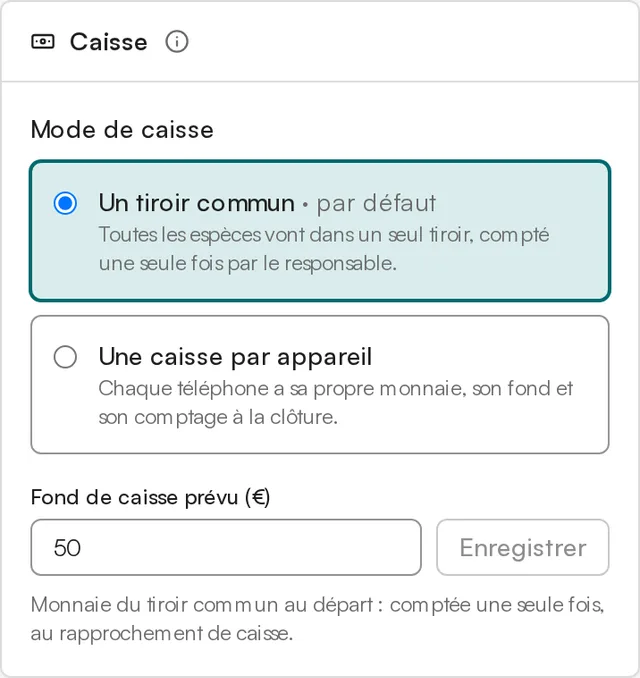
Choisir le mode de caisse
Pour : Responsable, administrateur
Fiche de l’événement, « Réglages », carte « Caisse » : « Un tiroir commun » (toutes les espèces vont dans un seul tiroir, compté une seule fois) ou « Une caisse par appareil » (chaque téléphone a sa monnaie, son fond et son comptage).
Indiquez aussi le fond de caisse prévu : 0 s’il n’y a pas de monnaie au départ.
À savoir : Le mode se verrouille dès la première session de caisse de l’événement.
Compter le tiroir commun
Pour : Trésorier, administrateur
- Attendez que toutes les caisses aient fait « Fin de service ».
- Dans « Livre de caisse », choisissez l’événement : la carte « Rapprochement de caisse » affiche le solde théorique (fond prévu plus espèces de toutes les caisses).
- Saisissez le total compté dans le tiroir : l’écart est calculé une seule fois. Justifiez-le s’il y en a un.
- Le comptage peut se faire le lendemain, même après la clôture ; « Modifier le comptage » le corrige.
À savoir : Avec une caisse par appareil, une session fermée sans comptage porte « À compter » dans le Livre de caisse : « Saisir le comptage » enregistre le montant compté.
Clôturer l’événement
Pour : Responsable, administrateur
Une fois la dernière vente faite et les caisses comptées, touchez « Clôturer l’événement » sur sa fiche et confirmez. La clôture fige les chiffres, verrouille le catalogue et coupe les codes d’accès et les écrans cuisine.
Après la date de fin, un bandeau, le tableau de bord et un e-mail vous rappellent de clôturer.
À savoir : La clôture est définitive. Des ventes continuent ? Prolongez plutôt la date de fin dans les Réglages.
Lire le Bilan
Pour : Responsable, trésorier, administrateur
Après la clôture, la fiche s’ouvre sur le Bilan : chiffre d’affaires, ventes, caisses, stocks, répartition espèces et carte, palmarès des bénévoles et des articles.
« Pour compléter le bilan » liste ce qu’il reste à saisir, avec un bouton qui mène au bon champ. Les « Notes pour la prochaine édition » passent le relais à l’équipe suivante.
Calculer la marge et le résultat net
Dès EssentielPour : Responsable, trésorier, administrateur
Saisissez le prix d’achat des articles (fiche article, ou « Compléter » au Bilan) et les dépenses de l’événement : location, SACEM, matériel. Le Bilan affiche alors le résultat net : chiffre d’affaires moins le coût des articles vendus et les dépenses.
Sans aucun frais, « Aucune dépense » coche l’étape.
À savoir : N’ajoutez pas l’achat des marchandises aux dépenses : il est déjà compté par le prix d’achat des articles.
Exporter pour la comptabilité
Pour : Trésorier, administrateur
Dans « Rapports » ou au Bilan, « Tout exporter » télécharge le bilan complet en CSV ; « Autres exports » propose le journal des transactions et le détail des articles. Les fichiers s’ouvrent en colonnes dans Excel.
Le rapport PDF, mis en page, se télécharge au même endroit.
À savoir : Le rapport PDF demande l’offre Essentiel. Les exports demandent une connexion.
Comparer deux éditions
IntégralPour : Responsable, trésorier, administrateur
Au Bilan, « Comparer à » choisit un autre événement clôturé et affiche les écarts. La page Rapports compare jusqu’à quatre événements côte à côte.